Hoe installeer ik WordPress
WordPress is het populairste contentmanagementsysteem (CMS) ter wereld en vormt de basis van miljoenen websites. Met WordPress kun je eenvoudig een professionele website, blog of webshop bouwen zonder uitgebreide technische kennis.
In dit artikel lees je hoe je WordPress installeert op je CloudNode hostingpakket via DirectAdmin. De installatie duurt slechts enkele minuten en gebeurt volledig automatisch.
Heb je al bestanden in de hoofdmap van je website staan? Maak dan eerst een backup voordat je WordPress installeert.
Log in op DirectAdmin en klik op Softaculous Auto Installer
Open je DirectAdmin webomgeving en zoek naar de Softaculous Auto Installer in het overzicht.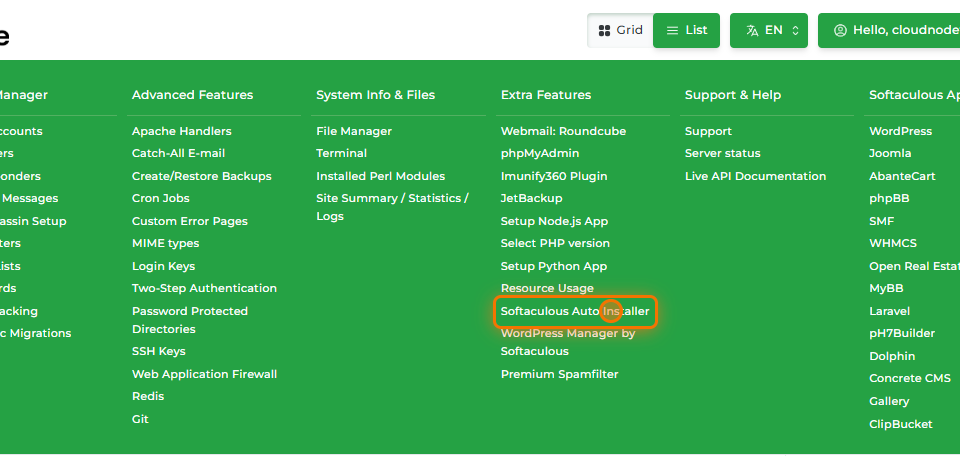
Klik bij WordPress op Install
Zoek WordPress in de lijst met beschikbare applicaties en klik op de Install-knop.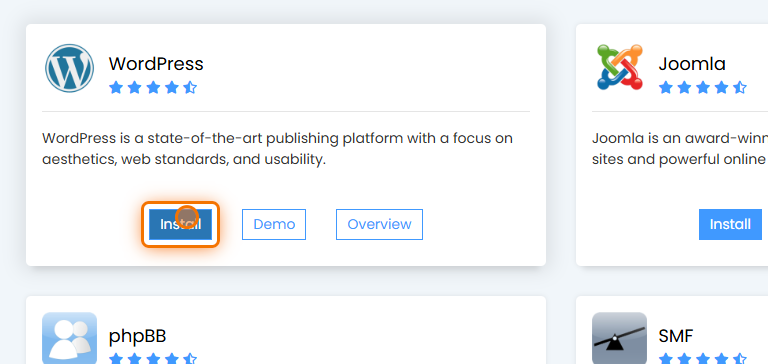
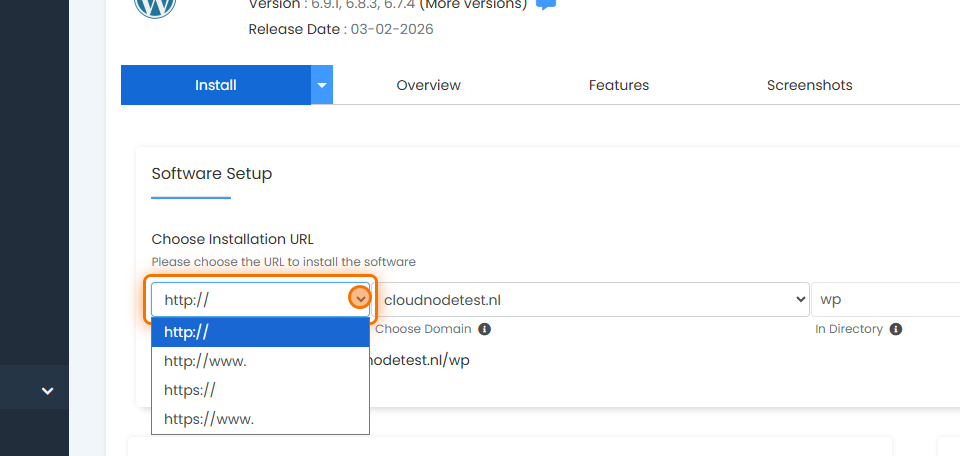
Verander http:// naar https://
BelangrijkVerander het protocol van http:// naar https:// voor een veilige verbinding. Dit zorgt ervoor dat je website direct met SSL-beveiliging werkt.
Vul de sitenaam en beschrijving in
Geef je website een duidelijke naam en beschrijving. Deze kun je later altijd nog aanpassen in WordPress zelf.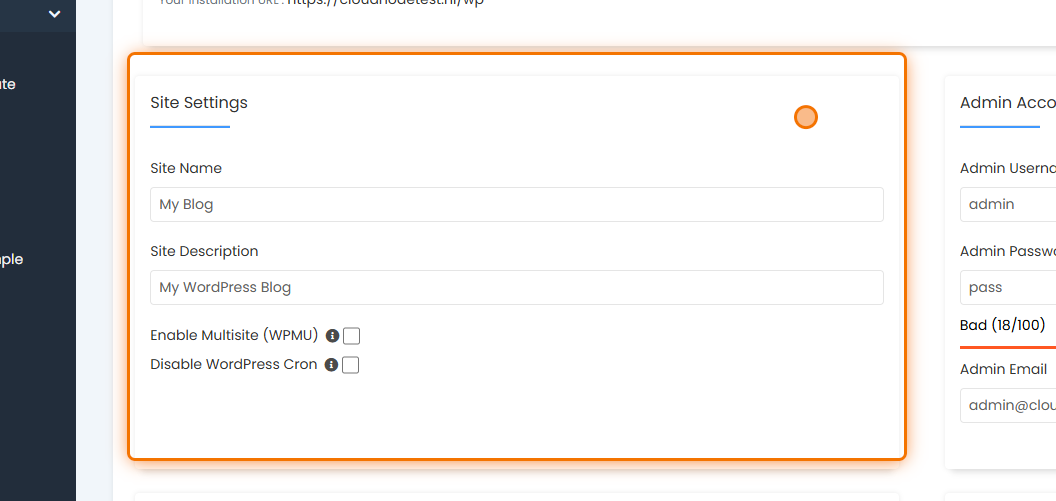
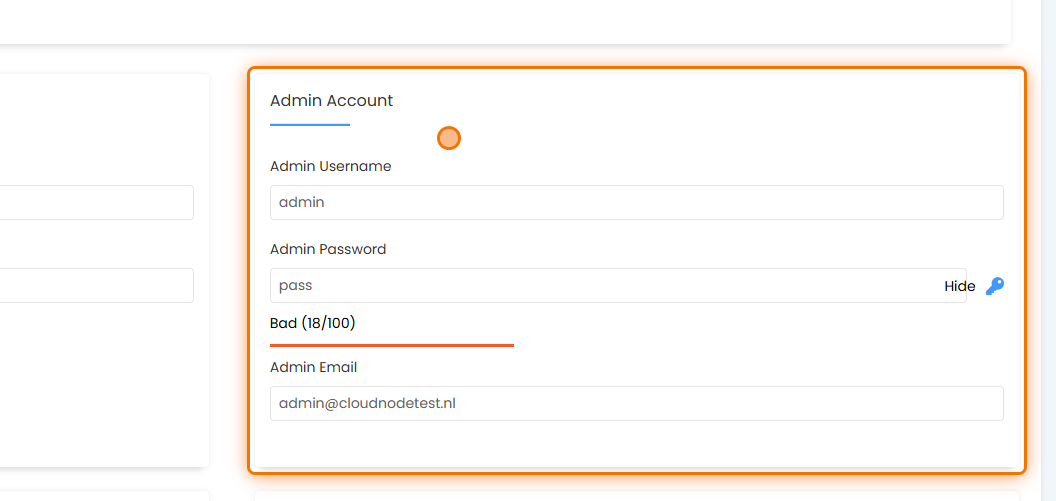
Maak een beheerder-account aan
Vul de gegevens in voor je WordPress beheerder-account:
Gebruikersnaam: Kies een unieke naam (niet 'admin')
Wachtwoord: Gebruik een sterk wachtwoord met letters, cijfers en symbolen
E-mailadres: Vul een geldig e-mailadres in voor belangrijke meldingenBelangrijkOnthoud deze inloggegevens goed, je hebt ze nodig om in te loggen op je WordPress dashboard.
Selecteer de taal van je website
Kies de gewenste taal voor je WordPress installatie. Dit bepaalt de taal van het dashboard en standaard content.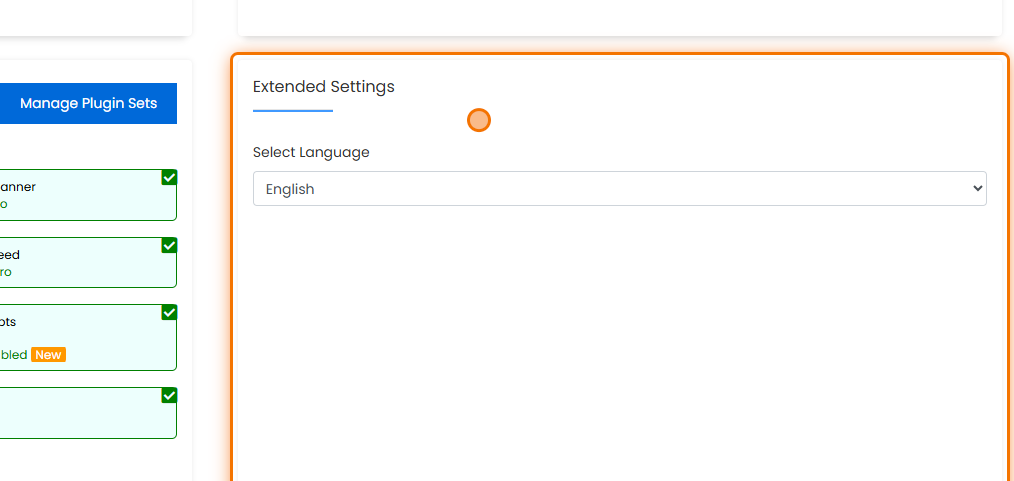
Start de installatie
Controleer alle ingevulde gegevens en klik op Install om de installatie te starten. Dit proces duurt enkele minuten.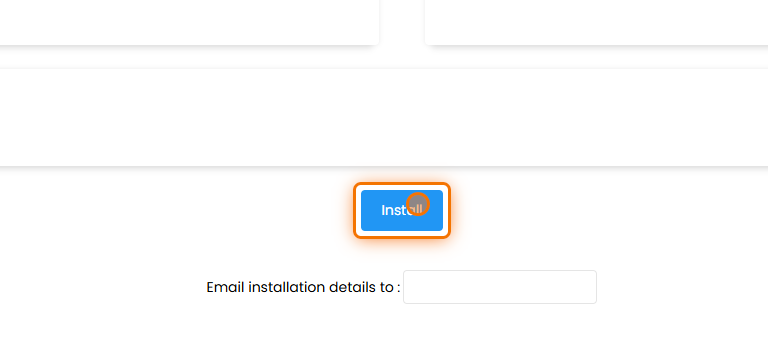
Installatie voltooid
Je ziet nu een bevestiging dat WordPress succesvol is geïnstalleerd. Noteer de getoonde URLs voor je website en admin-gebied.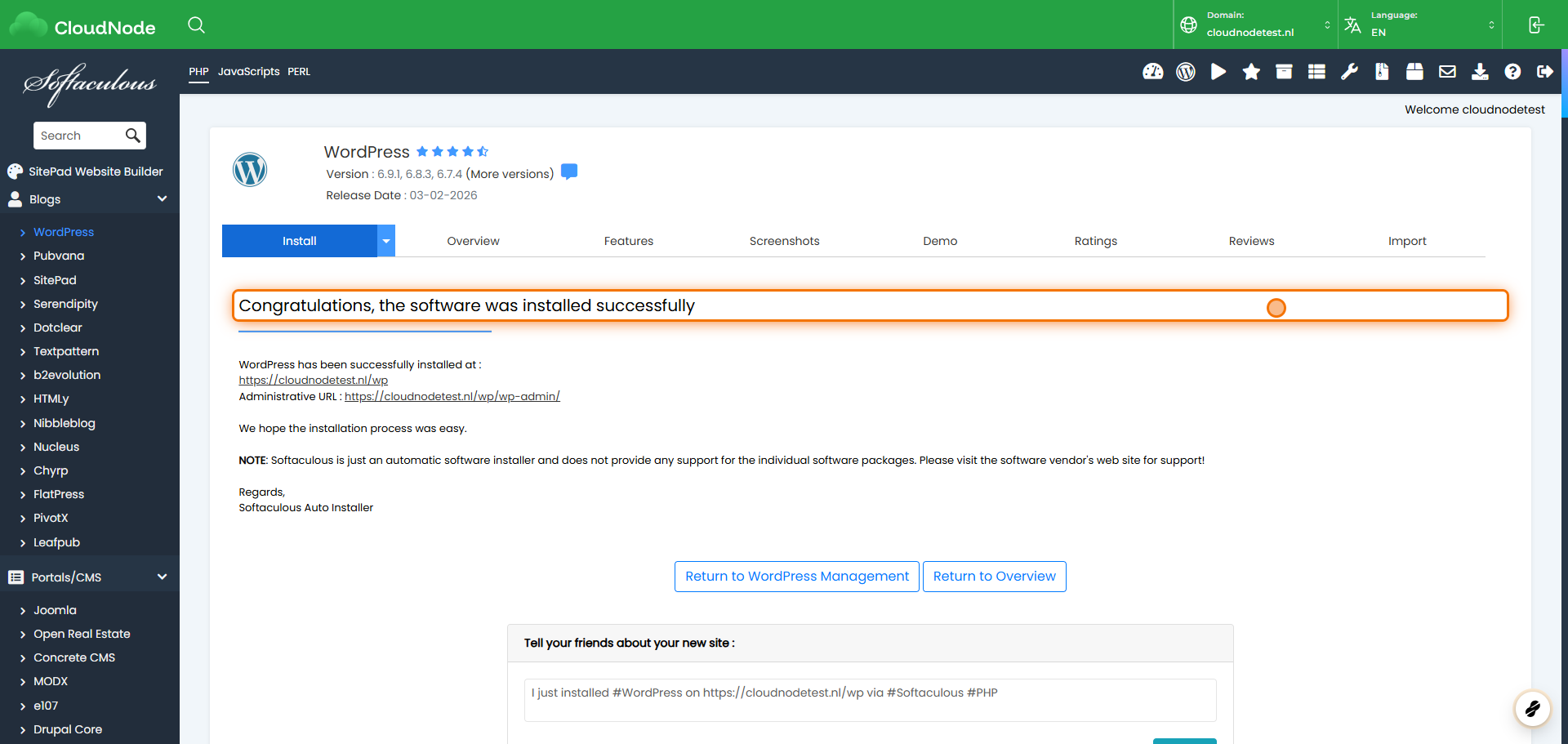
Ga naar het DirectAdmin dashboard
Voor een volledig werkende HTTPS-website moet je nog een SSL-certificaat activeren.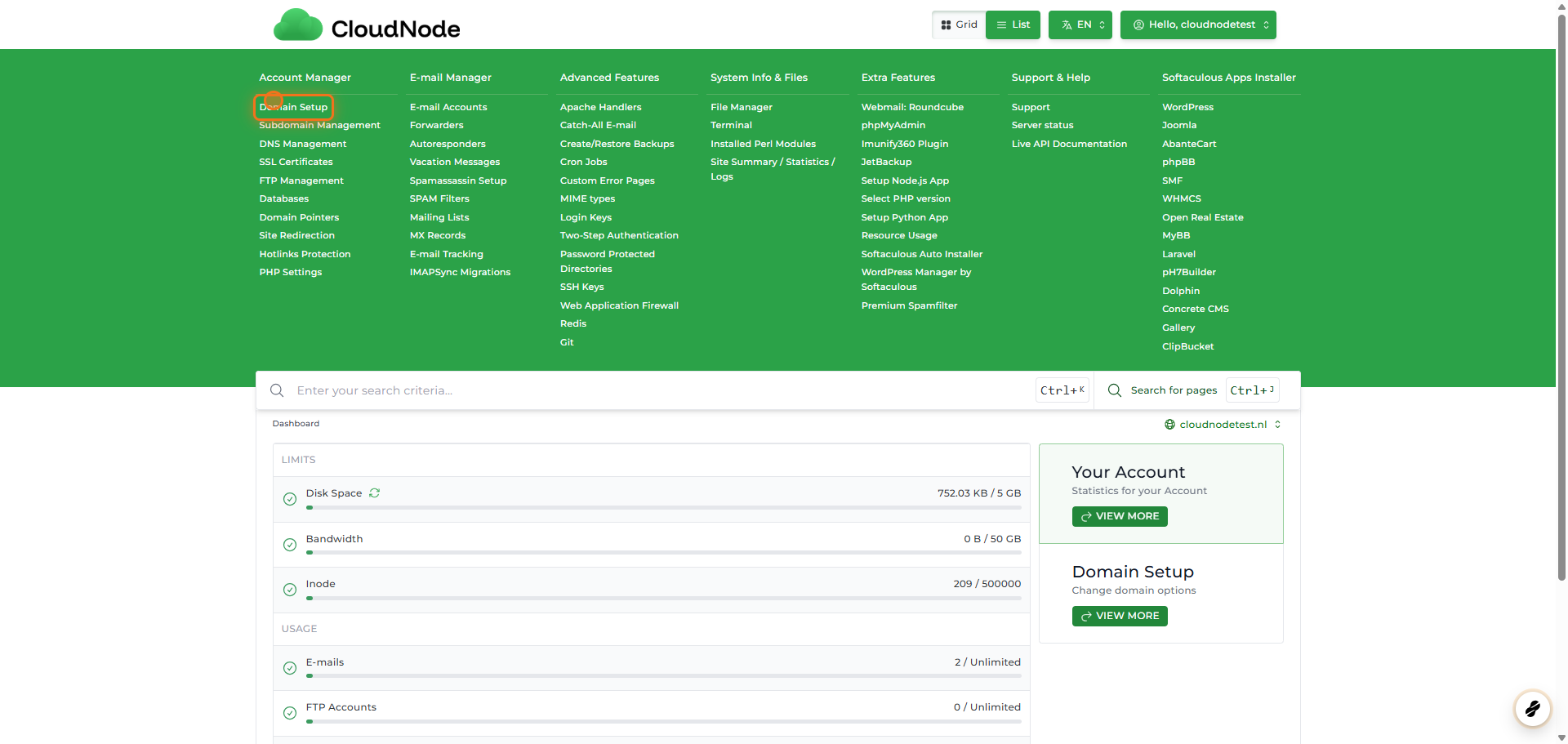
Klik op SSL Certificates
Zoek en klik op 'SSL Certificates' in het DirectAdmin dashboard.Activeer automatisch SSL-certificaat
Klik op 'Get automatic certificate from ACME Provider' om een gratis Let's Encrypt SSL-certificaat aan te vragen.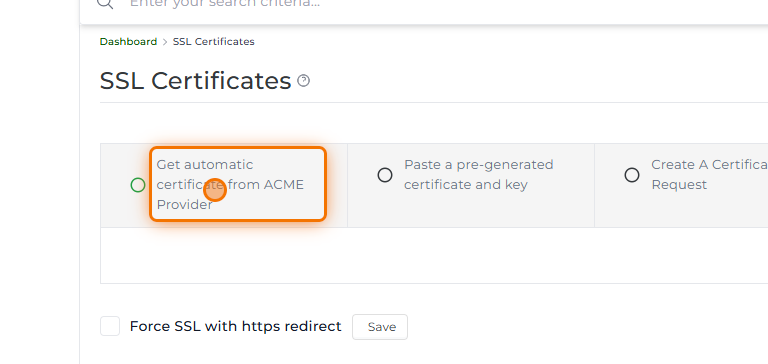
Sla de instellingen op
Klik op SAVE om het SSL-certificaat te activeren. De installatie is nu volledig afgerond.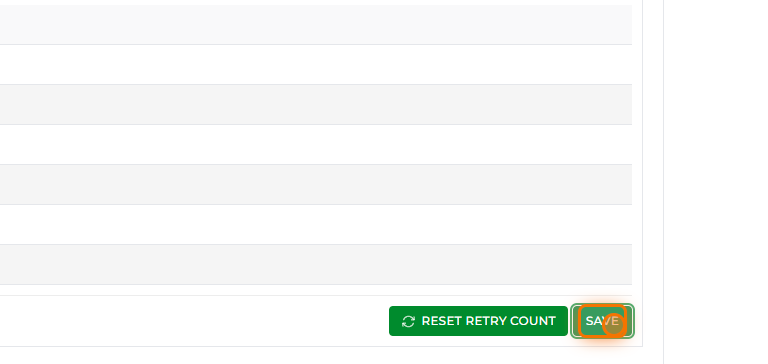
Je WordPress website is nu klaar voor gebruik! Log in via jouwdomein.nl/wp-admin met de eerder ingestelde gebruikersgegevens om te beginnen met het bouwen van je website.
Wat kun je nu doen?
Na de installatie kun je:
Inloggen op je WordPress dashboard via jouwdomein.nl/wp-admin
Een geschikt thema kiezen voor het uiterlijk van je website
Plugins installeren voor extra functionaliteiten
Je eerste pagina's en berichten aanmaken
De basisinstellingen van WordPress configureren
Houd WordPress, je thema's en plugins altijd up-to-date voor optimale beveiliging en prestaties.